
公開日:2026年1月27日
動作確認:Raspberry Pi Imager v2.0.6
Raspberry Pi Imagerによるラズパイ起動用microSDの作成
Raspberry Pi(以下ラズパイ)は主にmicroSDカードから起動します。起動用のmicroSDカードはRaspberry Pi Imagerで作成できます。ラズパイ標準のRaspberry Pi OSだけでなく、MPDベースのラズパイ用ミュージックストリーマーであるVolumioと moOde™ audio player(以下moOdeと略します)もRaspberry Pi Imagerを用いてmicroSDカードにインストールできます。このページは以下のOSについて、Raspberry Pi Imagerによるラズパイ起動用microSDの作成方法を説明します。
- Raspberry Pi OS Lite
- moOde™ audio player(moOde)
- Volumio
1. Raspberry Pi Imagerをダウンロード
Raspberry Pi Imagerは Raspberry Pi OSのサイトよりダウンロードしてください。Windows用、Mac用、または、Linux(x64)用を以下からダウンロードできます。
2. Raspberry Piのモデルを選ぶ

Raspberry Pi Imagerをダウンロードしてインストールしたら、PCまたはMacにmicroSDカードを挿入し、Raspberry Pi Imagerを起動してください。PC/MacにSDカードの差し込み口がない場合は、カードリーダを用意してください。
Raspberry Pi Imagerが起動すると左の画面(このページをスマートフォンからご覧の方は上の画面。以下も同様)が表示されますから、使用する Raspberry Piのモデルを選んでください。この例では Raspberry Pi 4 を選択しています。
3. OSを選ぶ

「次へ」をクリックしてOSを選びます。
Raspberry Pi OS Liteをインストールする場合は、
Raspberry Pi OS (other)
を選択します。
VolumioまたはmoOdeをインストールする場合は、
Media player OS
を選択します。
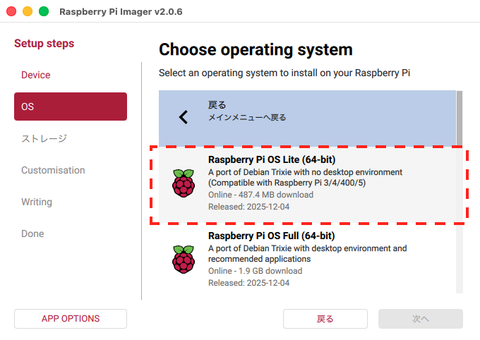
「Raspberry Pi OS (other)」を選択すると左のメニューが表示されます。「Raspberry Piデバイス」で Raspberry Pi 5, 4, 3, Pi Zero 2 Wを選択した場合は64bit版と32bit版の両方が表示されます。通常は64bit版を選択すれば問題はありません。Pi 5, Pi 4は64bit版をお勧めします。
Raspberry Pi OS Lite (64-bit)
Pi 3で搭載メモリが少ないなどの理由で32bit版を希望する場合は32bit版を選択してください。
Raspberry Pi OS Lite (32-bit)
Pi Zero, Pi 2 など32bit CPUの機種は32bit版しか表示されません。
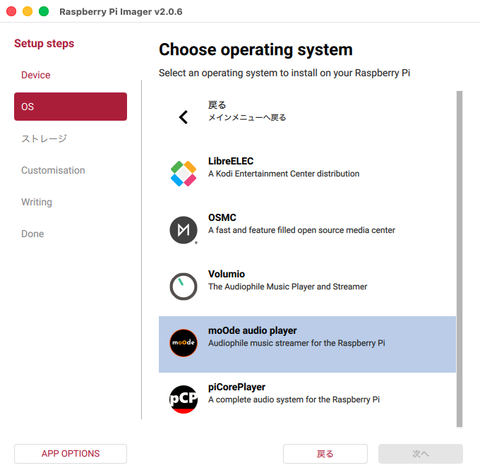
「Media player OS」を選択すると、左のメニューが表示されます。VolumioまたはmoOde audio player を選択すると現在配布されているバージョンの一覧が表示されますから、特に理由がなければ最新版を選択してください。
2026年1月27日時点の情報:
現時点でVolumio、moOdeとも1つのバージョンしか表示されていません。
Volumioは Pi Zero, Pi 2にも対応したバージョン(2025-12-11)が表示されますが最新版ではありません。最新のVolumio 4 (VERSION: 4.084 RELEASE DATE: 25-12-2025)は、Volumioのサイトからダウンロードしてください。OSの選択では「カスタムイメージを使う」でダウンロードしたzipファイルを展開しimgファイルを指定する必要があります。(zipにはimgとmd5が含まれます)
一方 moOde audio player は最新版が表示されますので、それを選択してください。ただし64bit版のみです。32bit版はGitHubからmoOde 8以前のバージョンを入手する必要があります。
4. ストレージを選ぶ
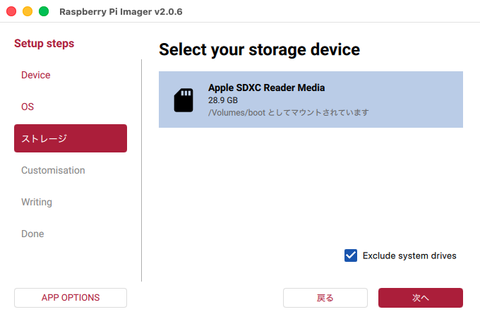
Volumio、moOde audio player、Raspberry Pi OS Liteいずれか目的のOSの選択が終わったら、「次へ」をクリックし、挿入したmicroSDカードを選択します。
5. 詳細な設定
【注意】「カスタムイメージを使う」でOSを指定した場合は、このCustomizationはスキップされます。
Raspberry Piデバイス、OS、ストレージを選択したら「次へ」をクリックします。すると
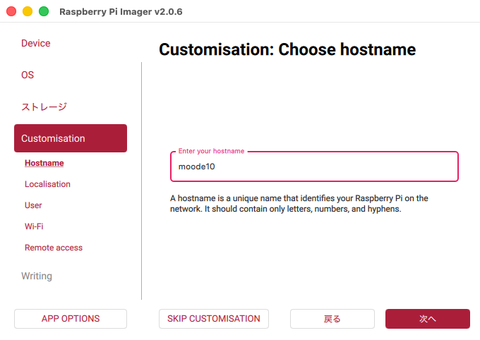
「Customization: Chose hostname」
というステップに移行します。
ここで任意のホスト名(hostname)を小文字で入力して、「次へ」をクリックしてください。左の例では moode10 にしました。
【注意】Volumioは以下の設定が無効なようですから、
「SKIP CUSTOMIZATION」
をクリックして「6. microSDカードに書き込む」に進んでください。
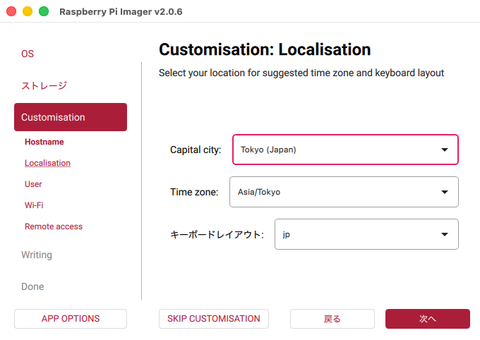
「Customisation: Localisation」のステップでは、都市名、タイムゾーン、キーボードレイアウトを設定します。
日本国内で使用するなら、
Tokyo (Japan)
Asia/Tokyo
jp
になっていることを確認して「次へ」をクリックします。
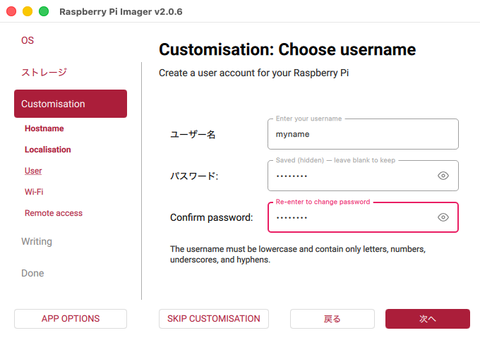
「Customisation: Choose username」のステップでは、任意のユーザー名とパスワードを入力してから、「次へ」をクリックしてください。

「Customization: Choose Wi-Fi」のステップでは、WiFiのSSIDとパスワードを入力してから、「次へ」をクリックしてください。
WiFiを使わず、有線LANだけで使用する場合は、入力は不要です。
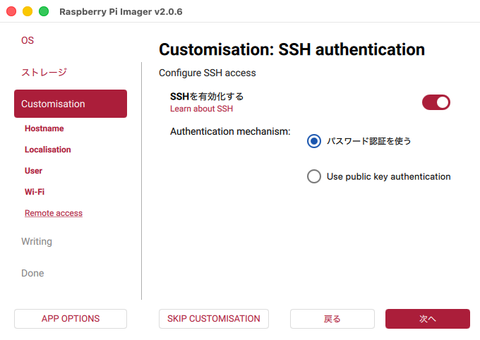
Raspberry Pi OS Liteの場合はPCやMacからログインできるよう「Customization: SSH authentication」のステップで「SSHを有効化する」をチュックしてください。MPDなどのインストールのために必要です。moOdeの場合は必須ではありませんが、SSHでログインするとトラブルシューティングに便利ですからお勧めします。
「パスワード認証を使う」にチェックしておけば、上記の「ユーザー名とパスワードを設定する」で設定したユーザー名とパスワードでログインできます。
ssh -l <ユーザー名> <ホスト名>.local
例:
Mac:~$ ssh -l myname rpi4.local
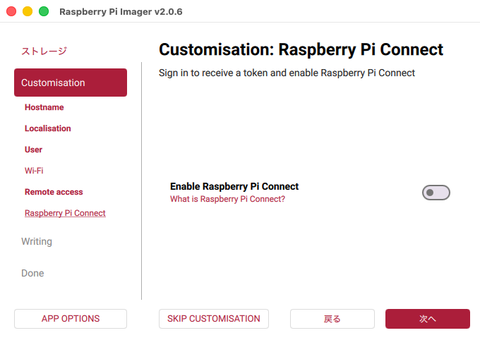
Raspberry Pi OS Liteをインストールする場合は「Customization: Raspberry Pi Connect」のステップが表示されます。これは Raspberry Pi OSのリモートデスクトップのようなものですが、sshが使えればMPDのセットアップには不要ですから設定はOFFで結構です。
https://www.raspberrypi.com/software/connect/
moOdeのインストール設定は表示されません。
6. microSDカードに書き込む
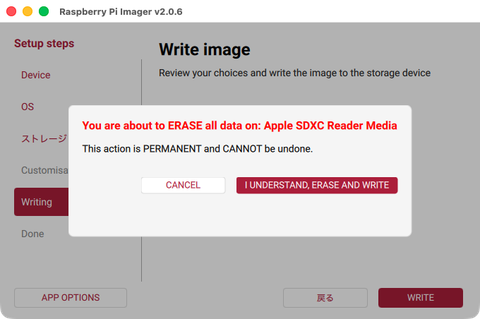
「Writing」のステップでは「You are about ERASE all data on: <SDカード名>」という警告が表示されます。
「I UNDERSTAND, ERASE AND WRITE」を選択すると書き込みが開始されます。
Macの場合はmicroSDへの書き込み許可のパスワードを求められます。
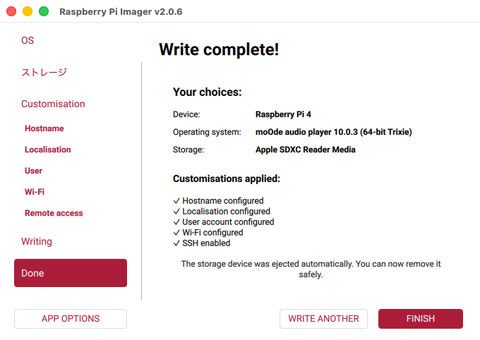
「Write complete!」というダイアログが表示されればmicroSDカードへのインストールは完了です。
microSDカードを取り出して、Raspberry Pi Imagerを終了してください。
7. ミュージックプレイヤーの設定
以上でラズパイ起動用microSDが作成できました。次に使用するミュージックプレイヤーに応じて設定を行ってください。
