
最終更新日:2026年2月3日
動作確認:Volumio 4.084 (25-12-2025)
Volumioのインストールと設定
このページではミュージックストリーマーであるVolumioのラズパイへのインストール方法を紹介します。
Volumioのインストール・セットアップ方法は、こちら←に Quick Start Guide (英語) がありますが、以下に日本語で解説します。
Raspberry Pi 64bit版(Pi 5, 4, 3, Zero 2 Wなど用) Volumioの最新イメージファイルは、以下のVolumioのページから入手してください。
zipファイルをダウンロードしたら展開してくだだい。zipファイルにはimgファイルとmd5ファイルが含まれますが、imgファイルがイメージファイルです。
イメージファイルをmicroSDカードに書き込むには、balenaEtcher、Raspberry Pi imagerなどお好みのツールを使ってください。
32bit版 (P i2, Pi Zero用) Volumioは Raspberry Pi Imagerからインストールできます。
Raspberry Pi Imagerに関しては以下のページを参照ください。OSには「カスタムイメージを使う」を選択してください。

Volumioを起動する前にNASかUSBメモリに音楽ファイルを用意しておきます。VolumioはWAV, mp3, m4aなどさまざまなフォーマットをサポートしますが、私のお勧めはFLACです。
アルバム毎にフォルダを作り、そのフォルダの下にアルバムに含まれる曲の音楽ファイルを入れます。アルバムのカバーアート画像も、Folder.jpgという名前で同じフォルダに入れます。(左図。このページをスマートフォンからご覧の方は上の図。以下も同様)
MacからUSBメモリに書き込むと、.DS_Storeファイルと "._" で始まるファイルが作られます。MPDはこのうち、"._" で始まるファイルを音楽ファイルと誤認する場合があります。yaMPCは(可能な限り)これらのファイルを無視するようにしていますので実害は少ないですが、Macをお使いの場合はUSBメモリを取り出す前に、ターミナルのコマンドラインで dot_cleanコマンドを使って "._"で始まるファイルを削除してください。
dot_clean -m -v [directory ...]
例1:dot_clean -m -v /Volumes/SANDISK
例2:dot_clean -m -v .

ラズパイにmicroSDカードを挿入します。
左の写真ではI2S DACのHiFiBerry DAC+ Proをラズパイに載せていますが、USB DACを使う場合はラズパイのUSBポートに接続してください。DACからアンプにオーディオケーブルを接続しておいてください。
有線LANが使える環境では、ラズパイにLANケーブルを接続してください。
音楽ファイルをUSBメモリに入れた場合は、「13.ライブラリ設定」のステップでUSBメモリをUSBポートに挿入してください。
最後にmicro USB(Pi 3)またはUSB-C(Pi 4, Pi 5)の給電ケーブルを接続してください。給電を開始したら赤色のLEDの他に緑色のLEDが点滅しているか確認ください。Volumioの最初の起動には時間がかかります。だいたい3分程度で緑色のLEDが1秒間隔で点滅を開始したら起動完了です。
4.1 Volumioに接続
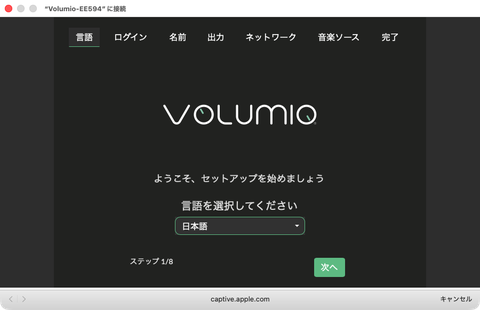
有線LANで接続する場合は、ブラウザから
http://volumio.local
にアクセスすることで、Volumioに繋がります。
有線LAN環境が無い場合は、Volumioが起動してから、VolumioのホットスッポットにWiFiで接続します。
SSID: Volumio-XXXXX
パスワード: volumio2
WiFiホットスッポットへの接続が完了すると自動でWebブラウザが起動してVolumioに接続する場合があります。その際にMacではSafariブラウザの下部にcaptive.apple.comと表示されます。Windowsではブラウザのアクセス先URLがmsftconnecttest.comになります。
VolumioのWiFiホットスッポットへ接続しても自動でブラウザが起動しない場合は、Webブラウザから以下のIPアドレスに接続してみてください。
http://192.168.211.1
4.2 ログイン

WiFiホットスポットでアクセスしている場合
(インターネットへの接続なし)
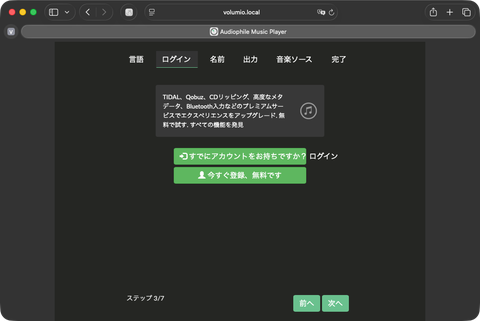
有線LANでアクセスしている場合
(インターネットへの接続あり)
Volumioに接続できて言語を選択したら「次へ」ボタンをクリックして「ログイン」に移ってください。
WiFiホットスポットに接続している場合はインターネットに繋がっていませんから、ログインは後回しにして「次へ」をクリックしてください。
有線LANで接続した場合は、ここでログインしてください。Volumioのアカウントがない場合は、まずは無料アカウントを登録してください。ログインが完了したら「次へ」をクリックしてください。
4.3 ホスト名の指定

「名前」では、このラズパイのホスト名(hostname)の指定します。デフォルトでは volumio になっています。例えばこれを volumio4 に変更すると、再起動して以降接続するには、ブラウザに
http://volumio4.local
と打つことになります。
4.4 DACの設定
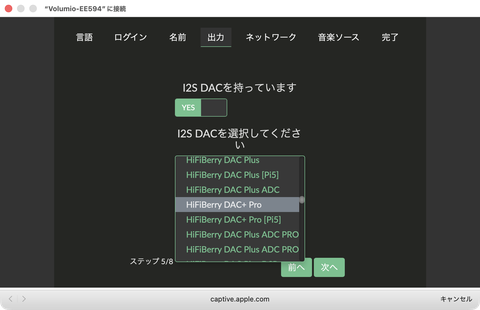
「次へ」ボタンをクリックして使用するDACを指定します。
HiFiBerryなどのI2S DACを使う場合は、「I2S DACを持っています」 を YES にします。次いで使用するI2S DACを選択します。
左の例では、HiFiBerry DAC+ Pro を選択しています。
HiFiBerry DAC+ Pro用のドライバは、Pi4以前とPi5で異なります。Pi5で使用する場合は、
HiFiBerry DAC+ Pro [Pi5]
を選択してください。

USB DACを使う場合は、「I2S DACを搭載している」 は NO にして、USB DAC を選択してください。接続しているUSB DACはOSにより自動検出されます。
4.5 WiFiの設定
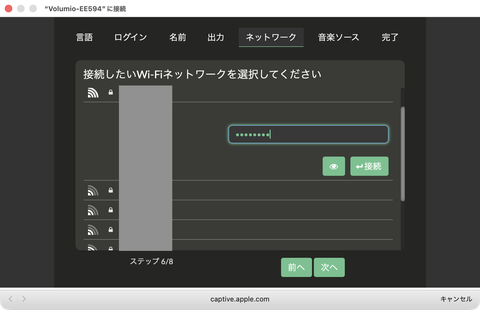
有線LANではなくWiFiを使用する場合は、WiFiのネットワーク名(SSID)を選択し、パスワードを入力して接続します。アクセス可能なWiFiのネットワーク名はOSにより自動検出されます。
4.6 完了
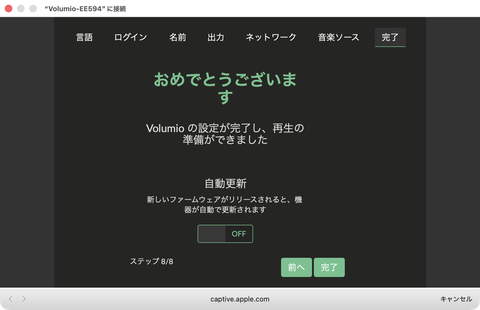

有線LANで接続した場合は「音楽ソース」で MyVolumio Streaming Servicesの試用をうながされます。これは有償のVolumio Premiumのクラウド サービスのひとつで、TIDALとQobuzへの接続をサポートするものです。
VolumioのWiFiホットスポットにアクセスした場合は、この画面は表示されません。
いずれにせよ「音楽ソース」はスキップして「完了」して結構です。
VolumioのWiFiホットスッポットにWiFiで接続した場合は、完了するとしばらくしてウインドウが閉じます。PC/Macを「8. WiFiの設定」で設定したSSIDに接続して、ブラウザから「6. ホスト名の指定」で指定したホスト名に接続します。
例:http://volumio.local(デフォルト)
hppt://volumio4.local(上記の設定例)
完了後に「ようこそ、セットアップを始めましょう」というダイヤログが表示されます。「次へ」をクリックしていくと、Volumioの基本的な使い方が説明されます。
4.7 利用許諾
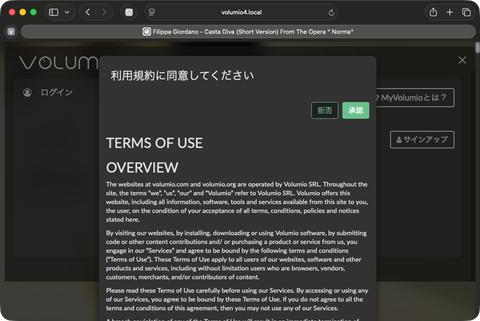
「利用許諾に同意してください」と表示されたら「承認」をクリックします。
4.8 再起動

有線LANでVolumioに接続した場合は、まだホスト名は volumio.local になっていると思います。「6. ホスト名の指定」でホスト名を変更した場合は再起動してください。
左上のⲶボタンをクリックするとメニューが表示されます。メニューから「シャットダウン」(左図の赤枠)をクリックし、「再起動」を選択してください。
4.9 再起動後にアクセス
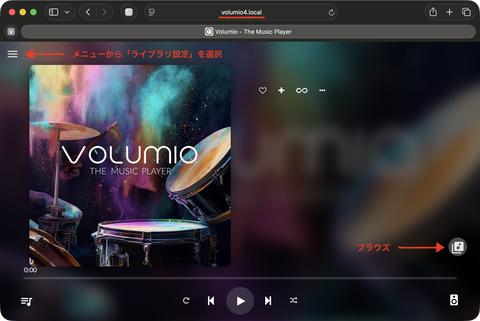
左上のⲶボタンをクリックするとメニューが表示されます。↓

再起動すると指定したホスト名(上記の設定例ではvolumio4.local)でアクセスできるようになります。
左上のⲶボタンをクリックするとメニューが表示されます。メニューの一番上の「MyVolumio >」でMyVolumioにログインできます。無料アカウントでも良いのでログインすると、メニュー一番下の「プラグイン設定」からプラグインストアにアクセスできるようになります。
メニューから「ライブラリ設定」を選ぶと、音楽ライブラリのデータベースのアップデート、再スキャン、ネットワークドライブ(NAS)への接続ができます。
メニューの「ミュージック」または画面右側にある「ブラウズ」ボタンをクリックするとUSBメモリやNASに保存してある音楽ライブラリやウェブラジオにアクセスできます。
4.10 ライブラリ設定
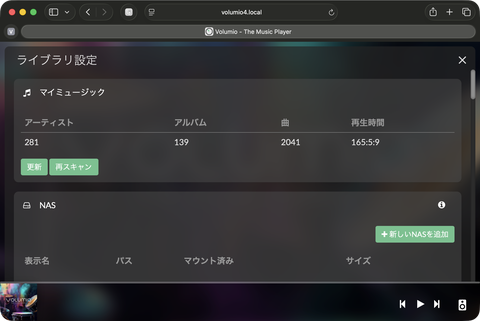
ネットワークドライブ(NAS)の設定項目

NASの設定の例
「ライブラリ設定」では音楽ライブラリを設定します。
USBメモリに音楽ファイルを入れた場合は、USBメモリを挿入すると自動でスキャンされてデータベースが更新されます。
NASに接続する場合はNAS「+新しいNASを追加」で接続の設定項目を入力し「保存」ボタンをクリックしてください。NASへの接続に成功すれば、自動でスキャンされてデータベースが更新されます。
データベースのアップデートが完了すると、アーティスト、アルバム、曲の数が更新されます。
その後、NAS上の音楽ファイルを追加・削除した場合はライブラリ設定画面「🎵マイミュージック」の「更新」をクリックしてください。再びデータベースが更新されます。「再スキャン」はデータベースを作り直します。
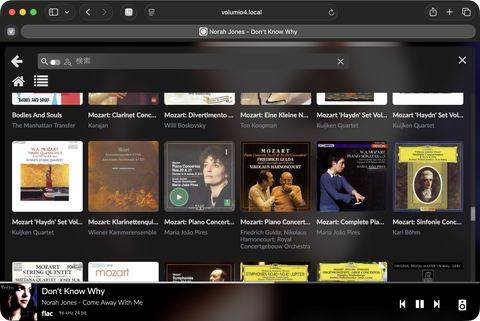
メニューから「ミュージック」または画面右側にある「ブラウズ」ボタンをクリックして、「ライブラリ」「アーティスト」「アルバム」または「ジャンル」からアルバムか曲を選び、再生して音が出ることを確認してください。
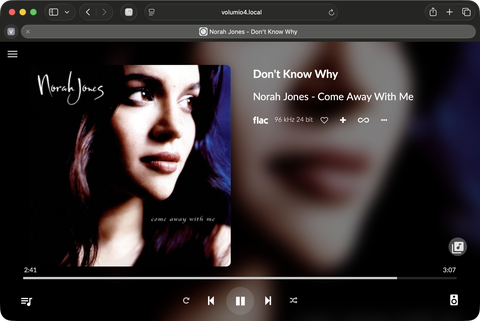
曲の再生後、左下のアルバムサムネイルをクリックすると、アルバムのカバーアートが大きく表示され、アルバムと曲の詳細情報が表示されます(下の画面)
この画面でメニューから「ミュージック」または画面右側にある「ブラウズ」ボタンをクリックすれば、再び音楽ライブラリにアクセスできます。左下の「Ⲷ♪」アイコンをクリックすると再生キューが表示されます。
6. スマホのVolumioアプリとMPD Clientアプリ
ラズパイがネットワークに接続されると AndroidまたはiPhoneのVolumioアプリでラズパイ上のVolumioを自動検出してアクセスできるようになります。VolumioアプリからもWebブラウザ同様にVolumioを使用できます。(注記:Volumioアプリの「直接接続」機能を使えば、WiFiを設定前にVolumioのWiFiアクセスポイントを使って接続できますが、若干操作が分かりにくいです。このページではVolumioの初期設定はブラウザで行うよう説明しました。)
VolumioはMPDベースですが、再生キューとボリュームを独自実装しています。そのため少し注意が必要ですが、AndroidのM.A.L.P. – MPD Clientアプリ、または、iPhoneのyaMPCアプリなどのMPD Clientアプリでコントロールすることも可能です。
iPhone, iPadまたはApple Silicon Macをお持ちの方は、Volumioで音楽再生ができるようになったら、ぜひいちどyaMPCをお試しください。Volumio Web UIと使い勝手を比較してみてください。設定方法は「yaMPCチュートリアル」をご覧ください。
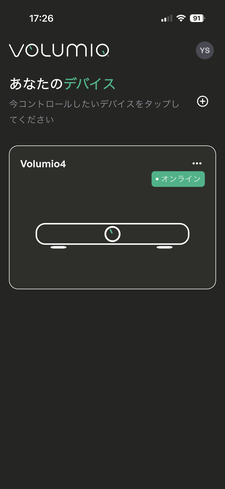
Volumioアプリでラズパイ上のVolumioを検出
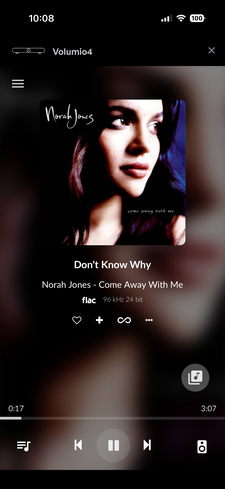
Volumioアプリから再生
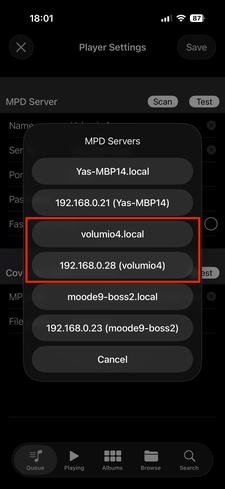
yaMPCでVolumioを検出

yaMPCから再生
7. UPnPレンダラーとAirPlayレンダラー
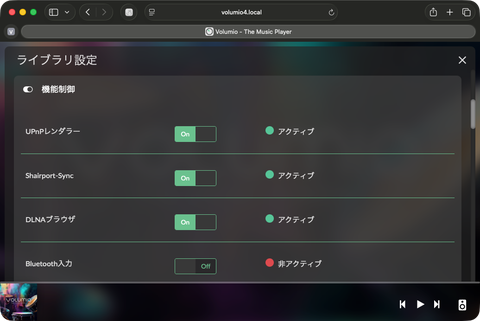
Volumio4はデフォルトで UPnPレンダラー、Shairport-Sync (AirPlayレンダラー)、DLNAブラウザが動作しています。
Volumio Web UIやyaMPCのようなMPD ClientでUSBメモリやNASの音楽ファイルを再生できる以外にも、iPhoneからAirPlay経由で再生したり、DLNA/UPnP対応のNASにアクセスして音楽を再生したり、UPnP Control Point (Bubble UPnP や mconnect)から再生できます。Bubble UPnP (Android) と mconnect (iOS)は、Qobuzへのアクセスをサポートしているので、QobuzのハイレゾコンテンツをUPnPレンダラーで再生することもできます。
UPnPレンダラーは、OpenHome対応の "Volumio"と、UPnP AV対応の"Volumio-UPnP/AV"が両方動作しています。
Bluetooth入力、Qobuz Connectなど他のレンダラーもありますが、Volumio Premiumサブスクリプションが必要です。

iOSのAirPlayでShairport-Syncを検出
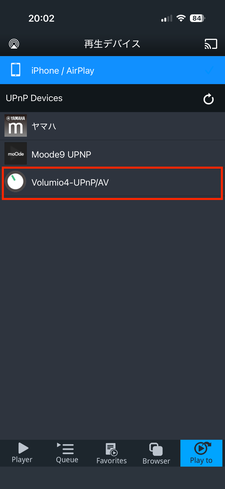
mconnectでUPnP/AVを検出
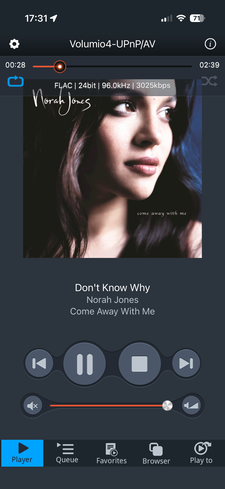
mconnectから再生
8. プラグイン (SpotifyとRoon Bridge)

これらに加えVolumioアカウントでログインすると、プラグインをインストール可能になります。Volumioアカウントを作り、ログインした後に、メニューから「プラグイン設定」を選択します。
無償アカウントでも使えるMusic Servicesのプラグインには、例えば Spotify や Roon Bridge があります。SpotifyプラグインはVolumio Web UIでSpotifyのプレイリストやお気に入りにアクセスしたり、あるいはSpotifyアプリをリモコンに使いSpotify Connect経由で音楽再生することもできます。
RoonBridgeをインストールすれば、RoonからRAATプロトコルでラズパイをEndpoint / Outputとして使用できます。

Spotify Connectで接続
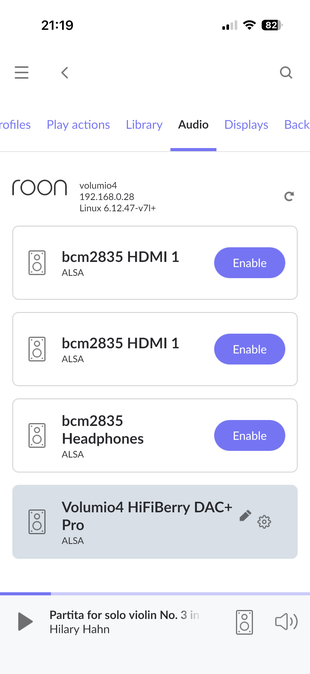
RoonのAudio設定でEnable
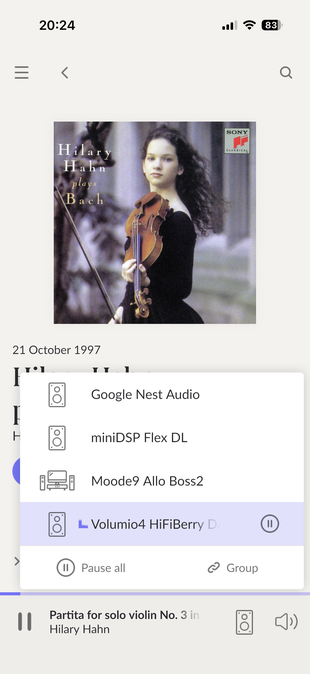
RoonのOutputとして選択
9. Volumioへのログイン

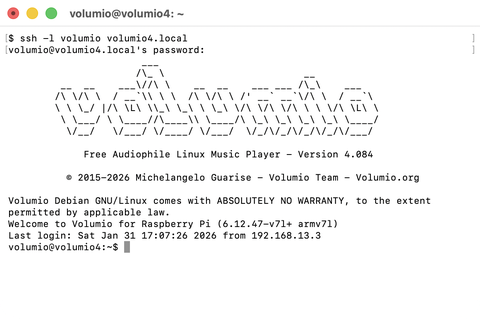
こちらはLinuxのコマンドラインを使いこなせる上級者向けの内容になります。Volumioにsshでログインするには、Webブラウザから、
http://<ホスト名>/DEV
例:http://volumio.local/DEV
にアクセスして、SSHのENABLEをクリックしてください。
以降、コマンドプロンプト(Windows)またはターミナル(Mac)から、
ssh -l volumio <ホスト名.local>
例: ssh -l volumio volumio4.local
でログインできるようになります。volumioのデフォルトのパスワードは volumio です。
